Kenali Masalah Overheat Sebelum Membayar Sesuai Harga MacBook Second
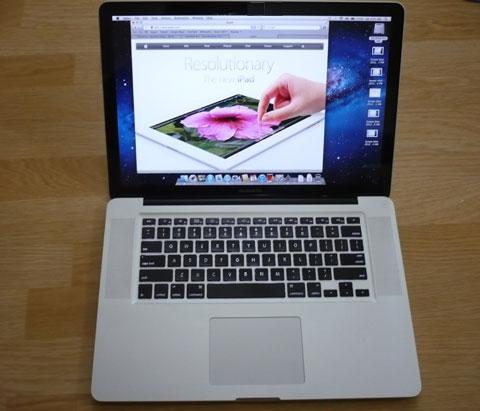
Kenali Masalah Overheat Sebelum Membayar Sesuai Harga MacBook Second - Memiliki laptop yang tahan lama dan tidak cepat panas merupakan keinginan dari sebagian besar orang karena akan membuat baterai lebih tahan lama. Salah satu laptop yang memiliki baterai tahan lama adalah MacBook. Akan tetapi, harga MacBook yang tinggi membuat sebagian besar orang tidak dapat membelinya. Sehingga, tidak sedikit orang yang membeli MacBook baik secara online misalnya di Blibli atau secara off line yaitu datang langsung ke toko untuk memeriksa keadaan secara menyeluruh.
Akan tetapi, salah satu faktor yang mempengaruhi harga terbaru Macbook baik baru ataupun lama adalah masalah baterai. Walaupun baterai Macbook tahan lama bahkan dapat bertahan hingga 12 jam, namun jika tidak dirawat akan cepat menggembung dan rusak sehingga harus segera diganti. Ketika membeli MacBook baru, ketahui terlebih dahulu masalah pada baterai. Caranya adalah mengklik icon apple pada kiri atas layar kemudian pilih about this mac, lalu pilih more info dan klik power. Pada power akan terlihat status baterai tersebut. Jika baterai normal, maka Anda dapat membelinya, jika terdapat Replace Soon atau Replace now, sebaiknya Anda tidak membelinya.
Jika telah membelinya, kemudian MacBook menjadi panas, Anda harus mengenali sumber masalah pada laptop keluaran Apple tersebut. Biasanya, penyebab MacBook cepat panas adalah fan yang tidak berfungsi secara normal karena kotoran yang mengendap atau karena fan rusak, headsink fan tersumbat debu sehingga sirkulasi udara pada MacBook tidak dapat berjalan lancar, atau karena termal paste yang mengering.
Untuk mencegah panas sehingga menghemat biaya untuk membayar harga MacBook yang ditawarkan adalah dengan menjaga suhu dari laptop tersebut, misalnya tidak bermain game seharian penuh hingga batas suhu melebihi 90oC. Cara untuk menemukan sumber masalah pada MacBook yang menggunakan OS X, yaitu:
Pilih folder applications -> utilities atau dengan menggunakan kolom pencari spotlight kemudian jalankan Activity Monitor
Navigasi ke tab System Memory. Urutkan dari besar ke kecil dengan berdasar pada % CPU dan jangan lupa untuk memilih All Processes sehingga semua proses akan ditampilkan.
Jika proses menghabiskan resource lebih dari 40%, pilih yang bermasalah dan Quit process.
Post Your Ad Here
Comments