Mac의 Gmail 계정으로 EML 파일을 가져 오는 직접적인 솔루션
Mac에서 EML 파일을 Gmail 계정으로 가져 오기위한 직접적인 솔루션이 필요하십니까? 그렇다면 검색이 여기서 끝납니다. 이로써 EML 데이터를 Gmail 계정으로 가져 오는 가장 쉬운 솔루션을 제공합니다.
이 블로그는 여러 EML 파일을 Gmail 계정으로 가져 오는 방법을 설명합니다. EML to Gmail Importer를 사용하면 EML 파일을 Google Mail 계정에 업로드 할 수 있습니다. 또한이 도구를 사용하여 사용자가 미리보기를 확인할 수 있습니다. 이 게시물에서 솔루션과 그 작업을 알아 보겠습니다.
EML에서 Gmail로 가져 오기에 대해 사용자가 자주 묻는 질문
• Mac에서 EML 파일을 Gmail 계정으로 가져 오는 가장 좋은 방법은 무엇입니까?
• Mac 시스템에서 EML 데이터 파일을 Gmail 계정에 저장하는 방법은 무엇입니까?
• 연결된 첨부 파일이있는 Mac에서 EML을 Gmail로 변환하는 방법은 무엇입니까?
• EML 데이터를 Mac 용 Gmail 계정으로 대량 내보내는 방법은 무엇입니까?
EML 파일을 Gmail 계정으로 가져 오는 이유는 무엇입니까?
Gmail은 안전하고 널리 사용되는 플랫폼이므로 사용자는 다른 애플리케이션에서 Gmail 계정으로 전환합니다. 또한 Gmail은 다양한 고급 기능을 제공하며 EML 파일은 Gmail 계정에서 안전하게 유지되므로 사용자는 EML 데이터를 Gmail 계정으로 가져옵니다.
이제 Google Mail 계정에 EML을 업로드하는 솔루션을 찾아 보겠습니다.
Mac OS에서 EML을 Gmail 계정으로 일괄 가져 오는 방법은 무엇입니까?
Mac 용 Gmail Importer로 MailVita EML을 사용하면 EML 데이터 파일을 Gmail 계정에 쉽게 업로드 할 수 있습니다. 번거 로움없이 단일 및 다중 EML 파일을 Google 계정으로 가져옵니다. 이 프로그램은 Windows Live Mail, Thunderbird, Zimbra, The Bat, Outlook Express 등과 같은 다양한 이메일 클라이언트의 EML 파일을 지원합니다.
이 소프트웨어는 EML 데이터 파일을 연결된 첨부 파일과 함께 Mac의 Gmail 계정으로 편안하게 가져옵니다. Mac의 Google Mail 계정에 EML 파일을 수동으로 업로드하는 방법이 없기 때문에이 전문 솔루션은 전문가가 적극 제안합니다.
다음은 Mac 용 Gmail Importer에 Mailvita EML에서 제공하는 몇 가지 기능입니다.
o EML 데이터 항목의 직접적이고 스마트 한 가져 오기
o 모든 첨부 파일 및 이메일 형식 포함
o EML 데이터 항목의 대량 가져 오기 제공
o 추가 된 EML 파일 목록 표시
o EML 파일을 업로드 할 Gmail 계정의 폴더를 선택하십시오.
o 사서함 폴더 계층을 그대로 유지
o 선택한 EML 데이터 파일 가져 오기
o 추가 도구 설치가 필요하지 않습니다.
o 소프트웨어 분석을위한 무료 평가판
Mac OS에서 EML을 Google Mail로 가져 오는 단계
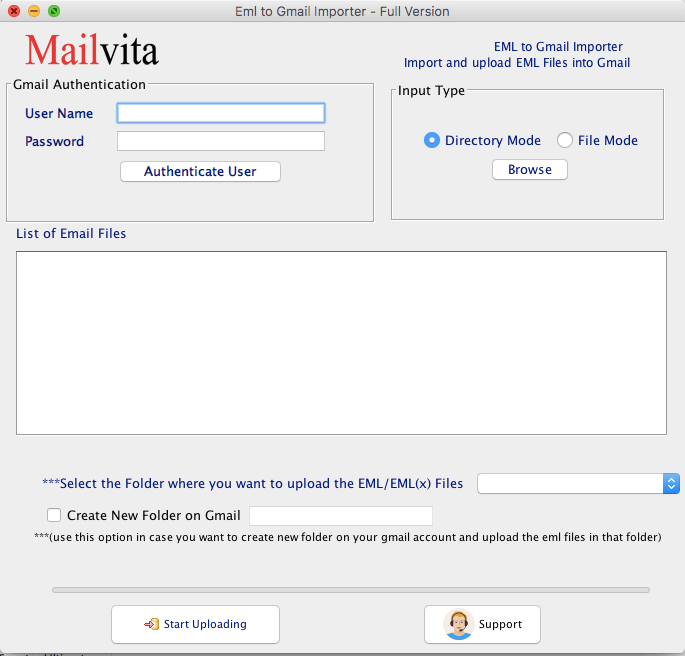
1 단계. Mac 시스템에 EML 2 Gmail Importer를 설치하고 시작합니다.
2 단계. EML 파일 또는 폴더를 추가합니다.
3 단계. Gmail 계정 로그인 정보를 입력합니다.
4 단계. Gmail 계정에서 폴더를 선택하거나 생성하여 EML 파일을 가져옵니다.
단계 5. 업로드 시작 버튼을 눌러 EML 데이터 항목을 Gmail로 가져 오는 프로세스를 시작합니다.
마무리
이 게시물을 읽은 후 사용자가 EML 항목을 Gmail 계정으로 대량 가져 오는 솔루션을 얻을 수 있기를 바랍니다. 100 % 데이터 안전성으로 모든 Mac 버전에서 가져 오기가 수행됩니다. 평가판을 다운로드하면 라이센스 버전을 구매하기 전에 소프트웨어의 기능을 테스트 할 수 있습니다.
Advertise on APSense
This advertising space is available.
Post Your Ad Here
Post Your Ad Here
Comments